ReturnTmp's Blog ReturnTmp's Blog
首页
基础课程
编程语言
框架技术
运维笔记
人工智能
随笔摘录
  • 友链
关于
收藏
  • 分类
  • 标签
  • 归档
GitHub (opens new window)

ReturnTmp

分享有趣好玩的计算机知识
首页
基础课程
编程语言
框架技术
运维笔记
人工智能
随笔摘录
  • 友链
关于
收藏
  • 分类
  • 标签
  • 归档
GitHub (opens new window)
  • 书评

  • 刷题

  • 科研

  • Win

    • 一文彻底告别【C盘】红色风景线
    • Windows 不锁屏无屏保
      • 前言
      • 不熄屏
      • 无屏保
        • 方法1
        • 方法2(失败)
    • 设置 Win11 文件默认打开方式
    • Windows 任务管理器“拒绝访问”
    • Windows Terminal配置(浅色)
  • 浏览器

  • 备案注销流程
  • 开源证书使用指南
  • 『AI写作助手』辅助写作平台分享
  • Namesilo 域名购买
  • 就业方向解析
  • 英文写作排版指南
  • iOS 科学上网指南
  • 主机游戏模拟器
  • 『阿里云盘 & AList & Kodi』家庭影院搭建指南
  • 技术文档工具『Writerside』抢鲜体验
  • 雅思备考
  • Docker 常用容器部署命令
  • 笔记软件 Obsidian 快速入门指南
  • OAuth2.0 协议解析
  • 芋道框架学习
  • 一键改包
  • 代码生成
  • MP 代码生成
  • IDEA 格式化问题
  • 右键删除或新增 Open Folder as Intellij IDEA Project
  • 提升认知,推荐15个面向开发者的中文播客
  • GPT小说生成
  • certificate has expired 证书过期
  • Druid mysql 连接失败问题
  • 开源项目疑问
  • 腾讯云域名转到阿里云
  • 百度网盘加速
  • 随笔摘录
  • Win
ReturnTmp
2023-09-19
目录

Windows 不锁屏无屏保

# 前言

系统:Windows 11

# 不熄屏

点击 Win,输入 设置 ,系统 -> 电源和电池,然后配置屏幕与睡眠

# 无屏保

# 方法1

桌面上右击鼠标打开菜单栏,再点击进入“个性化”设置

进入个性化设置界面,在功能选项列表中再点击进入【锁屏界面】用来锁定屏幕图像、应用和动画。

然后关闭(失败)

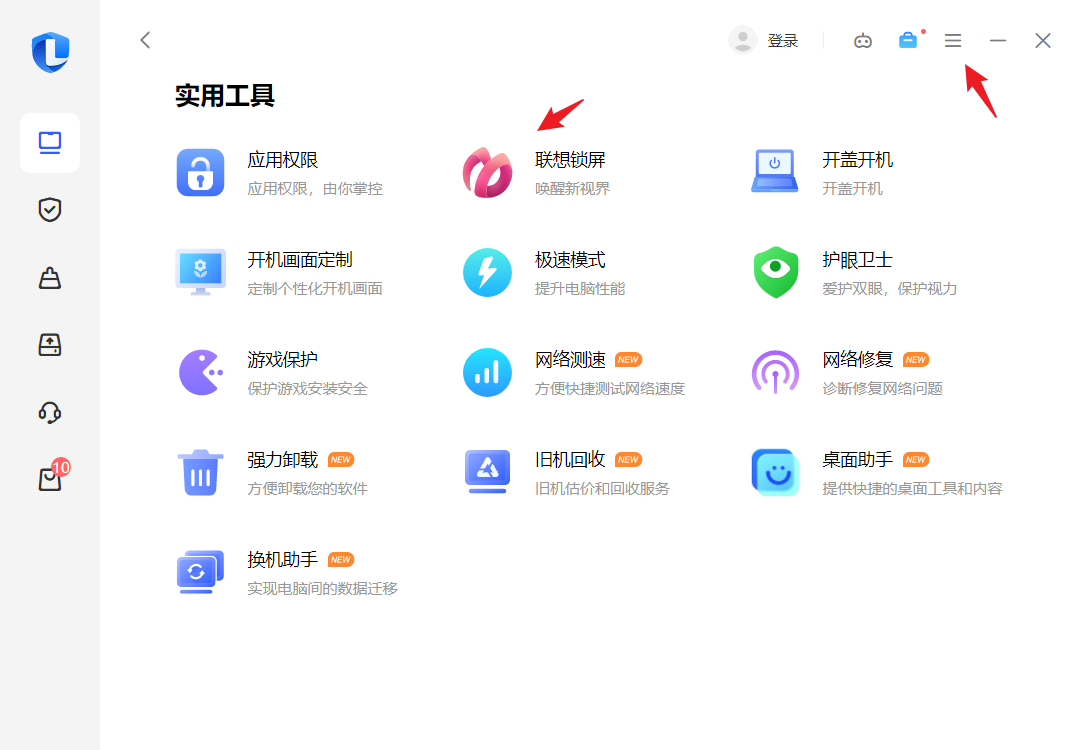
关闭联想锁屏(或是直接卸载,最方便)

image-20230919223035713

# 方法2(失败)

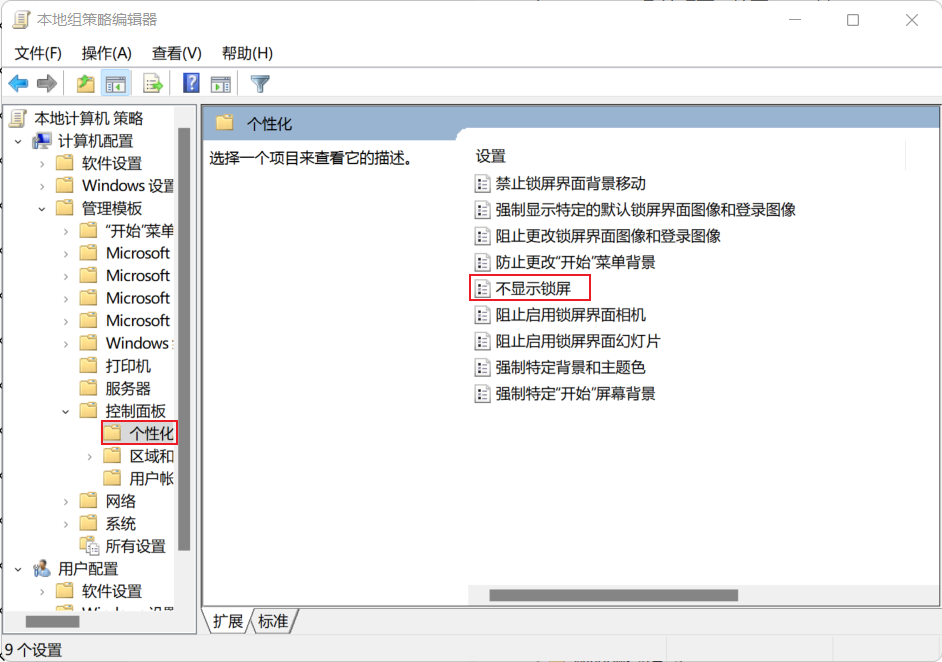
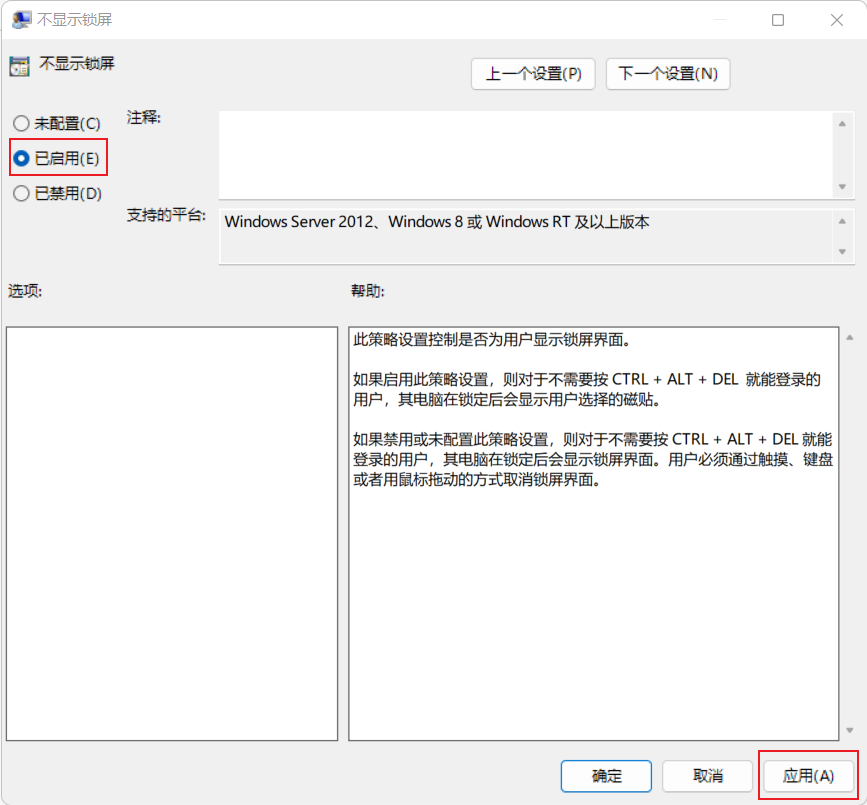
但是只设置第一步,虽然它是常亮不息屏,但还是会进入屏幕保护,这就需要我们把锁屏关掉。

Win + R,输入 gpedit.msc

image-20230919215423079

image-20230919215513255


以上全部失败,以下实测成功

编辑 (opens new window)
上次更新: 2024/03/24, 08:31:38
一文彻底告别【C盘】红色风景线
设置 Win11 文件默认打开方式

← 一文彻底告别【C盘】红色风景线 设置 Win11 文件默认打开方式→

最近更新
01
百度网盘加速
03-24
02
新版 PyCharm 设置 Conda 虚拟环境
03-24
03
腾讯云域名转到阿里云
03-24
更多文章>
Theme by Vdoing | Copyright © 2023-2024 ReturnTmp | MIT License
  • 跟随系统
  • 浅色模式
  • 深色模式
  • 阅读模式