
 YOLOv8 目标检测及图片裁剪
# 前言
之前我们已经训练了识别是否佩戴口罩的模型文件,可以有效识别人群是否口罩,本文将会讲解如何将识别到的目标裁剪出来
# 目标识别
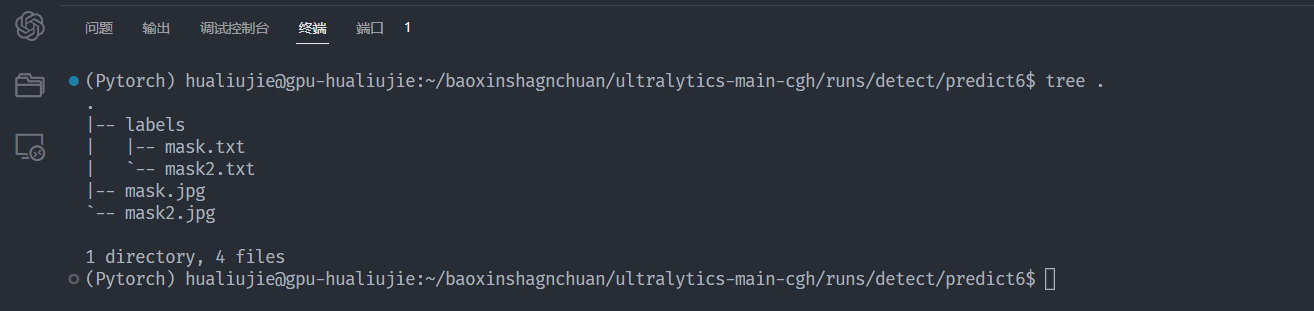
需要指定 save_txt=True,保存数据标注文件 txt
yolo predict model=runs/detect/train26/weights/best.pt source=ultralytics/assets/mask save_txt=True
1
查看标注文件目录及文件格式
# 坐标转换
数据标注文件中格式(除类别之外都是归一化之后的值)
w:图片像素宽度
h:图片像素高度
0 0.301826 0.367765 0.123616 0.229143
label x_center y_center _width _height
1
2
2
x1=(x_center-width/2) * w
x2=(x_center+width/2) * w
y1=(y_center-height/2) * h
y2=(y_center+height/2) * h
1
2
3
4
2
3
4
# 剪裁脚本
import os
from PIL import Image
import shutil

def findSingleFile(path):
        # 创建 cutpictures 文件夹(先判断)
    cutp = os.path.join(path, "cutpictures")
        # 判断文件夹是否存在
    if os.path.exists(cutp):
        # 如果文件夹存在,先删除再创建
        # 递归删除文件夹
        shutil.rmtree(cutp)
        os.makedirs(cutp)
    else:
        # 如果文件夹不存在,直接创建
        os.makedirs(cutp)

    for filename in os.listdir(path):
        if not os.path.isdir(os.path.join(path,filename)):
            # 无后缀文件名
            filename_nosuffix = filename.split(".")[0]
            # 文件后缀
            file_suffix = filename.split(".")[1]
            # print(filename_nosuffix)

            img_path = os.path.join(path,filename)
            label_path = os.path.join(path,'labels',filename_nosuffix+".txt")

            # print(img_path)
            # print(label_path)
            # 生成裁剪图片(遍历 txt 每一行)eg: mask_0_1.jpg
            # 0 裁剪的图片序号 1 类别序号
            img = Image.open(img_path)
            w, h = img.size
            with open(label_path, 'r+', encoding='utf-8') as f:
                # 读取txt文件中的第一行,数据类型str
                lines = f.readlines()
                # 根据空格切割字符串,最后得到的是一个list
                for index, line in enumerate(lines):
                    msg = line.split(" ")
                    category = int(msg[0])
                    x_center = float(msg[1])
                    y_center = float(msg[2])
                    width = float(msg[3])
                    height = float(msg[4])
                    x1 = int((x_center - width / 2) * w)  # x_center - width/2
                    y1 = int((y_center - height / 2) * h)  # y_center - height/2
                    x2 = int((x_center + width / 2) * w)  # x_center + width/2
                    y2 = int((y_center + height / 2) * h)  # y_center + height/2
                    # print(x1, ",", y1, ",", x2, ",", y2, "," ,category)
                    # 保存图片
                    img_roi = img.crop((x1, y1, x2, y2))
                    save_path = os.path.join(cutp, "{}_{}_{}.{}".format(filename_nosuffix, index, category, file_suffix))
                    img_roi.save(save_path)

    print("裁剪图片存放目录:", cutp)


def main():
    import argparse

    # 创建 ArgumentParser 对象
    parser = argparse.ArgumentParser(description='输入目标检测裁剪目录')

    # 添加参数
    parser.add_argument('--dir', help='目录名', required=True)

    # 解析命令行参数
    args = parser.parse_args()

    dir = args.dir
    # print('目录参数:', dir)

    findSingleFile(dir)
    return

if __name__ == '__main__':
    main()
1
2
3
4
5
6
7
8
9
10
11
12
13
14
15
16
17
18
19
20
21
22
23
24
25
26
27
28
29
30
31
32
33
34
35
36
37
38
39
40
41
42
43
44
45
46
47
48
49
50
51
52
53
54
55
56
57
58
59
60
61
62
63
64
65
66
67
68
69
70
71
72
73
74
75
76
77
78
79
2
3
4
5
6
7
8
9
10
11
12
13
14
15
16
17
18
19
20
21
22
23
24
25
26
27
28
29
30
31
32
33
34
35
36
37
38
39
40
41
42
43
44
45
46
47
48
49
50
51
52
53
54
55
56
57
58
59
60
61
62
63
64
65
66
67
68
69
70
71
72
73
74
75
76
77
78
79
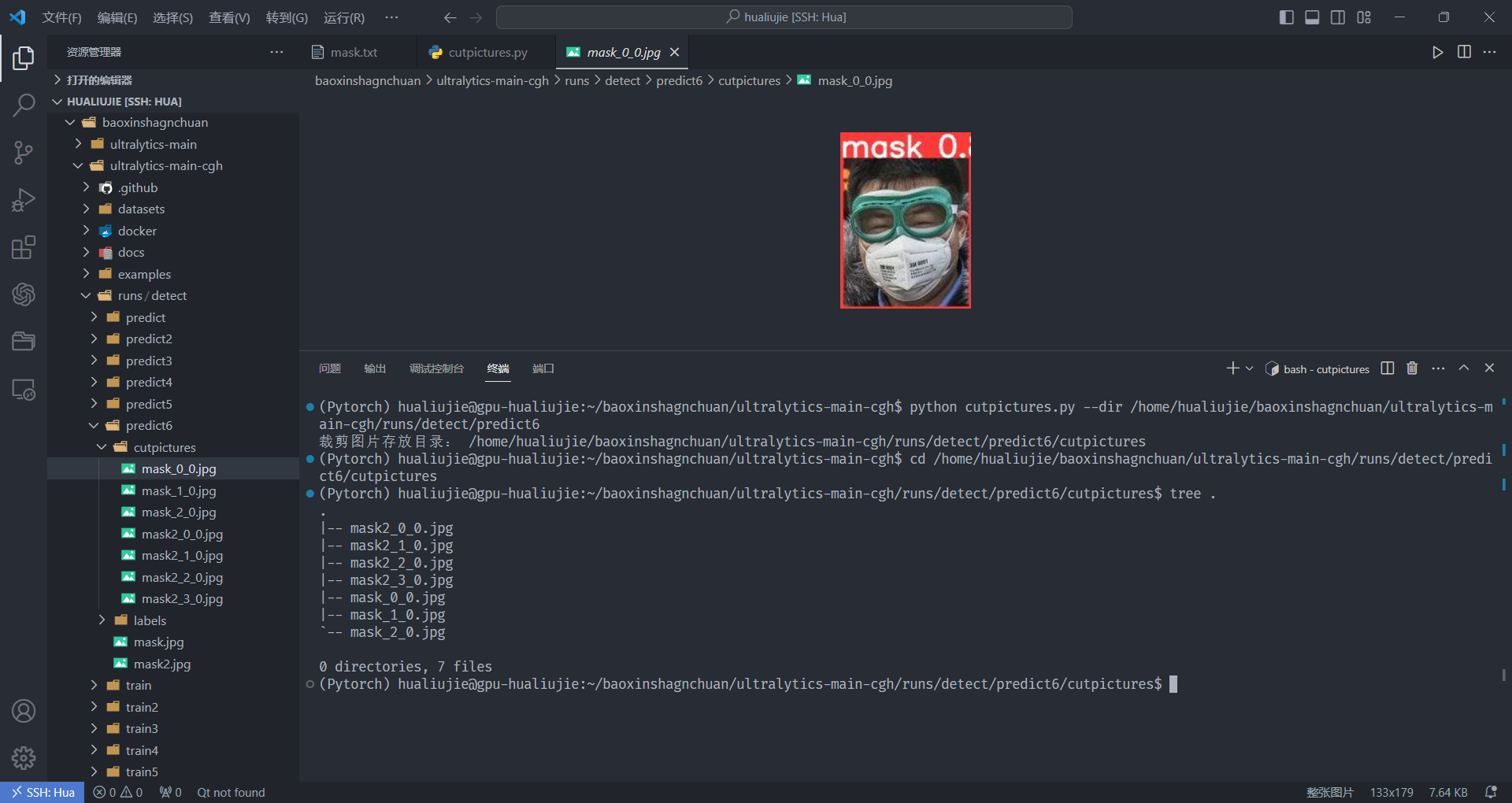
执行脚本(需要指定 --dir 目录位置参数)
python cutpictures.py --dir /home/hualiujie/baoxinshagnchuan/ultralytics-main-cgh/runs/detect/predict6
1
生成成功,文件名为 {无后缀文件名}_{裁剪图片序号}_{标签类别序号}
# 补充
我之后知道了 YOLOv8设置了专门的裁剪参数 save_crop,想要得到裁剪的图片只需要将该参数设置为 True 即可,但是上面做的并不是无用功,因为我们项目内部需要实现的功能是识别每个类别的精确位置,然后根据类别和位置裁剪,而不能笼统的根据类别
# 参考文章
利用yolov5进行目标检测,并将检测到的目标裁剪出来_目标检测_小脑斧ai吃肉-华为云开发者联盟 (csdn.net) (opens new window)
编辑 (opens new window)
上次更新: 2023/10/14, 10:01:13