
 一文彻底告别【C盘】红色风景线
# 前言
想必使用 Windows 的用户肯定遇到过 C盘 爆满的问题吧,感觉平时我们也没有怎么使用 C盘 ,但是 C盘 却总是慢慢成长,最后留给我们的就是一道靓丽的红色风景线。不过不用担心,相信读完本文后,在座的各位都可以永久告别这条风景线。
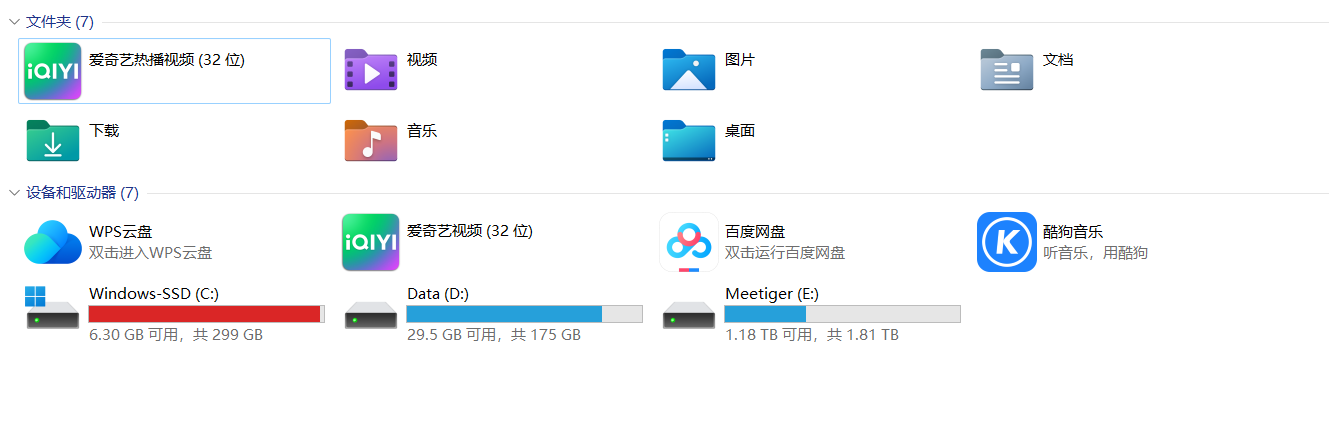
这是博主未清理之前的 C盘 😩
这是博主按照本篇博客的方法清理之后的 C盘 😚
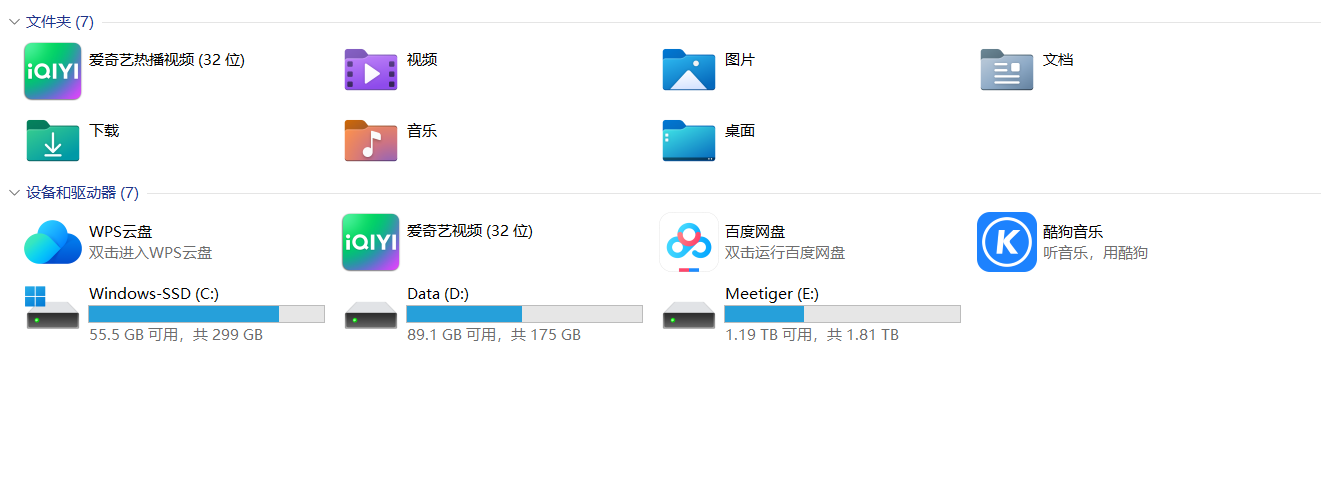
注:博主系统为 Windows 11 64 位
# 目录结构
注意:本章节可以酌情跳过,直接阅读【空间清理】章节
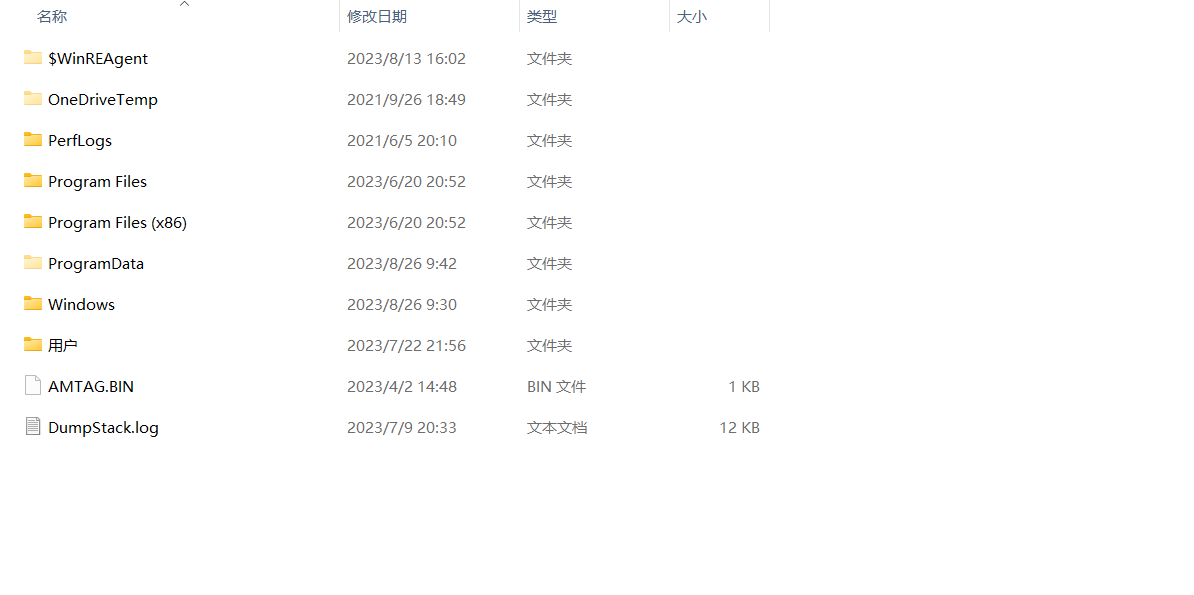
进入 C盘 我们可以看到如下的目录结构,透明的文件夹为隐藏文件夹,其他则为普通文件夹,下面我将详细讲解目录结构和作用
# 目录概览
# 目录介绍
# $WINDOWS.~BT
升级Windows后的临时文件,包含了你以前的Windows安装的软件和系统设置,可以用来恢复到以前的Windows版本
注意:不要进行手动强制删除,强制删除之后会出现系统崩溃,无法还原
# $WinREAgent
此文件夹是在系统更新或升级过程中创建的文件夹,并且通常包含临时文件,这些临时文件用于在更新或升级过程遇到问题时,系统需要回滚的情况。
此文件夹将在用户完成 Windows 10 系统升级过程后的 10 天内删除,可以手动删除
# OneDriveTemp
OneDrive 应用程序的临时文件夹,其中存储了一些缓存文件和临时文件。一般情况下,您可以删除这个文件夹中的内容,但是在 OneDrive 应用程序正在运行时不建议删除。如果 OneDrive 应用程序正在运行,可以退出应用程序,然后再尝试删除文件夹中的内容。
# PerfLogs
性能日志的简称,是一个操作系统生成的文件夹,存储所有的日志文件,可以删除的,但是会由windows自动创建,理论上只能做到短暂删除,所以不建议删除。
# Program Files
存放系统软件,平时软件安装时,默认的安装路径,个人不建议将应用软件装到系统盘。
# Program File (x86)
32位软件,与 Program File 类似,只是其主要存放32位的软件。
# ProgramData
ProgramData跟APPData基本类似,都是用来存放一些程序文件、缓存文件的,不同的是ProgramData是所有用户共享,是 "所有用户 "的数据文件夹,所以它适用于系统中的所有用户。APPData则是某个用户的私有文件夹。
ProgramData文件夹不能删除,删除之后很多程序就不能正常运行,程序的相关设置、缓存都会丢失。
# Windows
系统级目录,主要包含的是Windows共享文件、系统备份、已禁用的功能文件以及缓存和临时数据等
# Users(用户)
用户文件夹,包括各个用户的文档、收藏夹、上网浏览信息、配置文件等
# AMTAG.BIN
这个文件是因为博主使用过分区助手软件,将 D盘转移给了 C盘部分空间,出现的超编辑文件,无需删除
# DumpStack.log
DumpStack.log 是转储堆栈日志。转储堆栈日志记录最初是在 Windows 8 中引入的。可以删除
与此同时,还会有 DumpStack.log.tmp 文件,此文件是一个系统文件,它是 Windows 系统在发生异常或故障时生成的一种临时文件。用于记录发生故障时操作,帮助分析故障原因,并为系统开发人员提供帮助,当系统恢复正常运行时,Windows 会自动清理临时文件,并删除 dumpstack.log.tmp 文件。不建议自己手动删除
# 空间清理
# 系统自带清理
# 磁盘清理
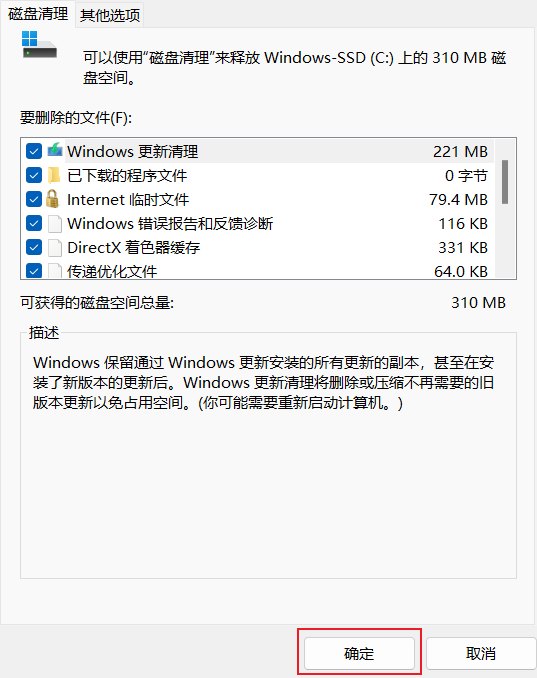
C盘 点击属性,然后再常规选项卡中点击磁盘清理,之后点击清理系统文件,最后选中需要清理的文件,点击确定即可。
博主将文件全选,清理了大概 20G 空间。
# 临时文件
【Win + R】输入【%TEMP%】,然后【CTRL + A】全选,再彻底删除【Shift + Delete】
# 其他清理方式
# 脚本清理
桌面新建空白文档,复制如下内容,之后另存为【清理系统垃圾.bat】,之后双击,等待文件清理完成即可
@echo off

echo 正在清除系统垃圾文件,请稍等......

del /f /s /q %systemdrive%\*.tmp
del /f /s /q %systemdrive%\*._mp
del /f /s /q %systemdrive%\*.log
del /f /s /q %systemdrive%\*.gid
del /f /s /q %systemdrive%\*.chk
del /f /s /q %systemdrive%\*.old
del /f /s /q %systemdrive%\recycled\*.*
del /f /s /q %windir%\*.bak
del /f /s /q %windir%\prefetch\*.*
rd /s /q %windir%\temp & md %windir%\temp
del /f /q %userprofile%\cookies\*.*
del /f /q %userprofile%\recent\*.*
del /f /s /q "%userprofile%\Local Settings\Temporary Internet Files\*.*"
del /f /s /q "%userprofile%\Local Settings\Temp\*.*"
del /f /s /q "%userprofile%\recent\*.*"
echo 清除系统垃圾完成!
echo. & pause
2
3
4
5
6
7
8
9
10
11
12
13
14
15
16
17
18
19
20
21
# 软件清理
# Dism++
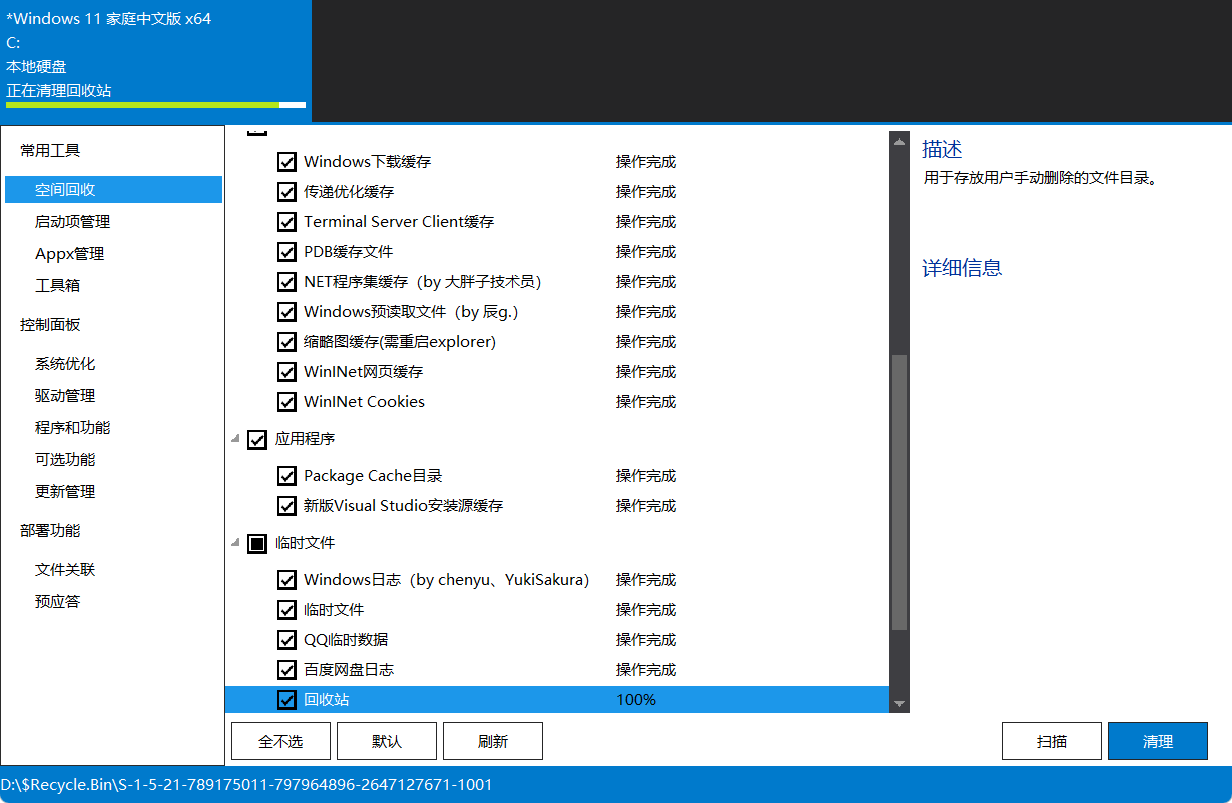
使用软件 Dism++ 自动清理空间,点击空间回收,选择需要清理的文件,最后扫描清理的空间文件大小,然后点击清理即可
博主全选文件,清理了大概 10G 空间
# SpaceSniffer
SpaceSniffer 是一款免费、有用且可靠的磁盘空间分析工具,用于扫描Windows PC 上的文件。使用此工具,可以清楚地了解文件和文件夹在计算机硬盘中的结构。
该程序有一大特点就是使用Treemap 可视化布局,它可以让你基于颜色感知大型文件和文件夹在设备上的位置,正方形面积越多,表示占用的磁盘多见越大。由于此磁盘清洁器速度很快,因此您可以在几秒钟内清楚地了解整体情况。只需单击一下,SpaceSniffer 即可提供所选文件的详细概览,包括大小、文件名、创建日期等。
其中图中框出来的两个正方体按钮,左边的展示更少细节,可以从整体上查看空间占用情况,右边的展示更多细节,可以找出具体哪个文件或文件夹占用空间,方便空间清理。
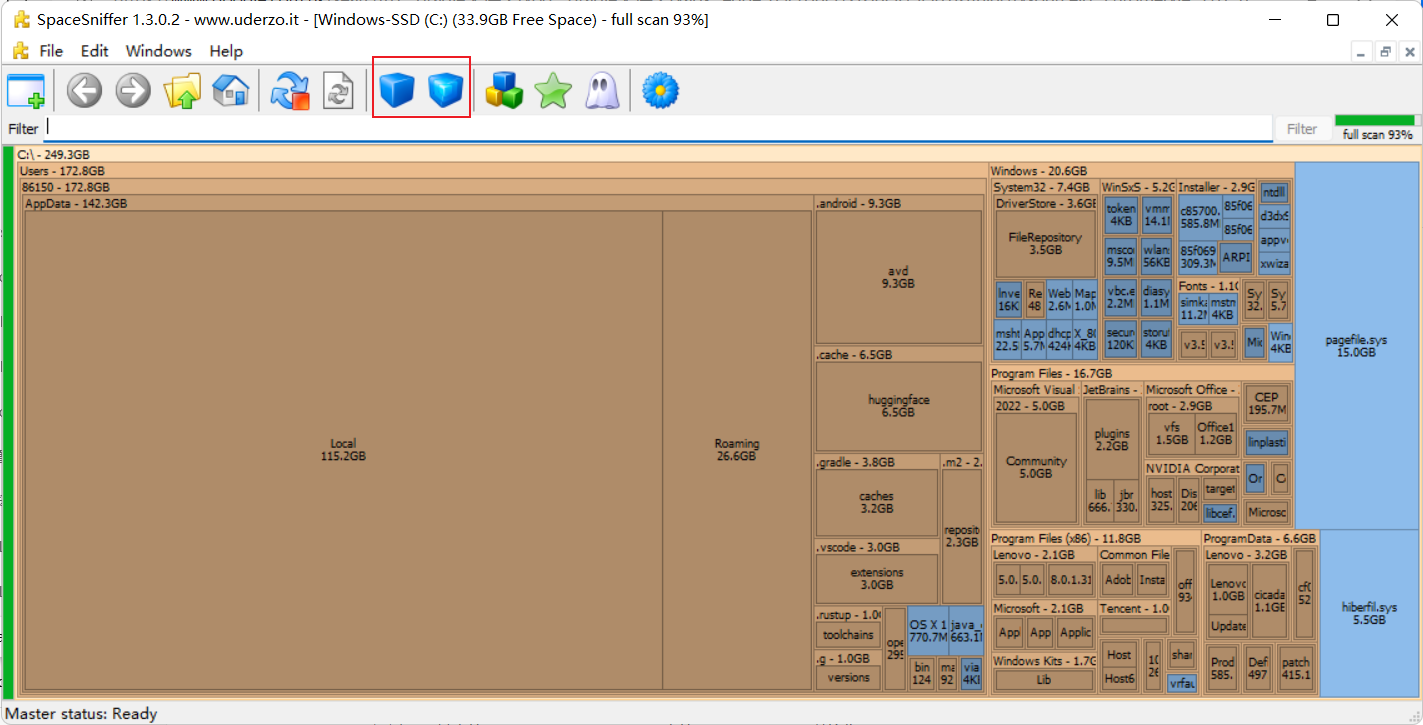
我们主要使用该软件寻找非系统文件,然后找出空间占用大的文件,看是否可以删除。但是因为博主这边右键软件会出现故障,导致无法正常使用,遂推荐下面的软件
# WizTree
注意:安装时选择 Installer 安装包,使用 Portable 安装包会遇到上面同样的问题
WizTree与SpaceSniffer类似,也是一款磁盘空间分析器,相比于SpaceSniffer,WizTree使用NTFS文件系统的MFT进行文件分析,比spacesniffer的速度快数十倍,几秒钟就能完成全盘文件大小分析,结果也更加直观。
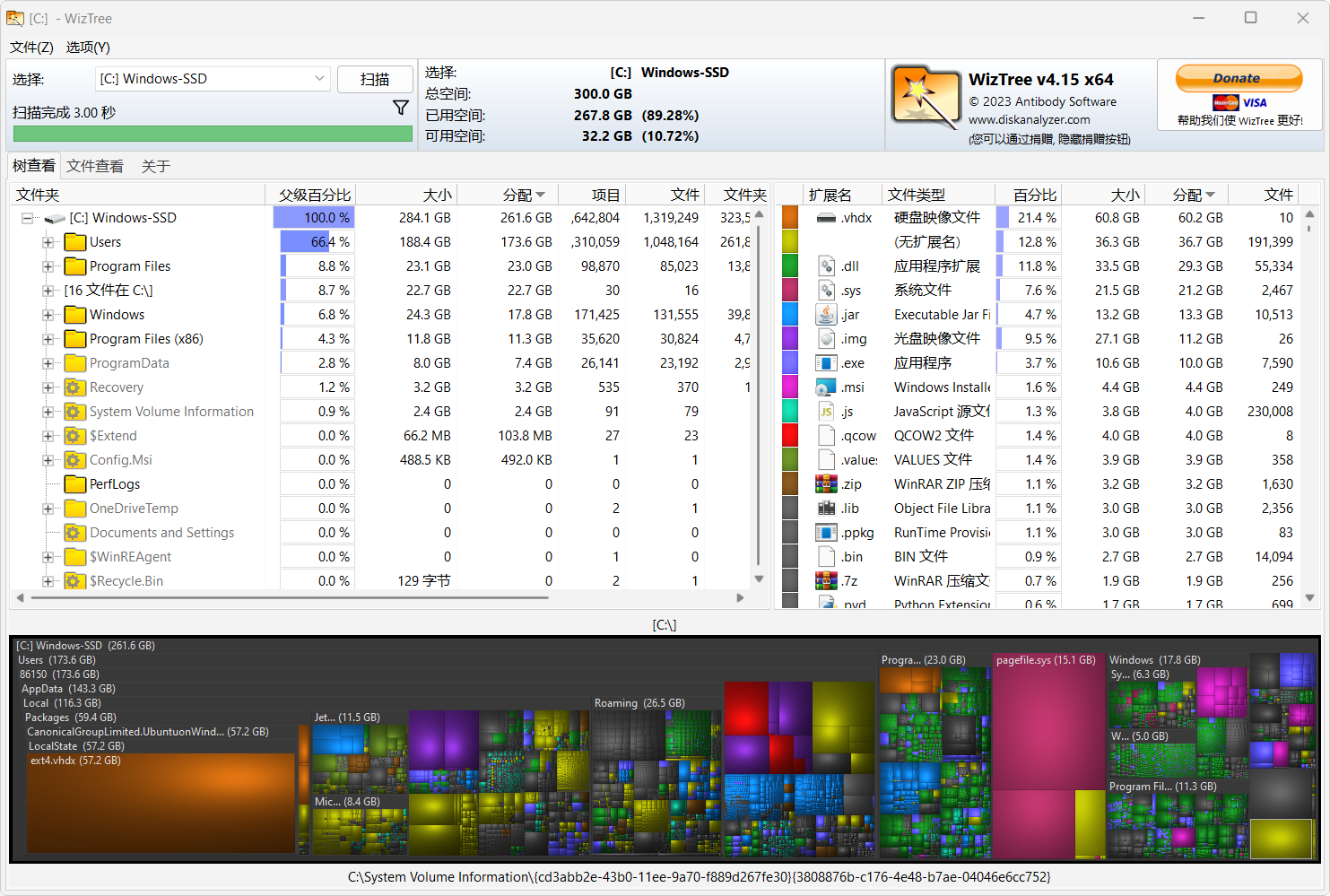
清理缓存:用户缓存,pip 缓存,IDM 缓存,.gradle 缓存 (大约 15G)
还有就是 .android 文件夹下的 avd (android virtual device)文件夹,我的大概占用 10G,安装的是安卓SDK虚拟机,这个可以酌情删除,如果有需要的话也可以在 Android Studio 软件内删除
# 其他
1.软件尽量安装 C盘 以外的磁盘(新手向错误)
2.更改QQ,微信等软件的数据存储位置(大多软件的数据默认存储位置都在c盘)
3.更换文档、视频,音乐、回收站等目录存储位置
4.如果其他盘空间比较多,可以使用分区助手分给C盘分配一些空间
# 补充
# 存储感知
感谢评论区小伙伴 千川星河 (opens new window) 的建议
官网:使用存储感知管理驱动器空间 - Microsoft 支持 (opens new window)
Windows 10 创意者版(1703版)后,Windows 设置中增加了一个有关清理文件的功能—— 存储感知,系统会通过删除不需要的文件(例如临时文件和回收站中的内容)自动释放空间。
# Windows 10
点击【开始】>【设置】>【系统】>【存储】,即可看到【存储感知】。
【开启】后,Windows便可通过删除不需要的文件(例如临时文件和回收站中的内容)自动释放空间。
进入【配置存储感知或立即运行】,可进行较为详细的设置。
我们可以更改运行存储感知的频率,或是更改自动删除回收站文件的时长,或是更改自动删除“下载”文件夹的时长
# Windows 11
点击开始菜单,打开【设置】进入【系统】【存储】。稍等一会儿,系统会自动估算当前磁盘的使用情况,并给出清理建议。
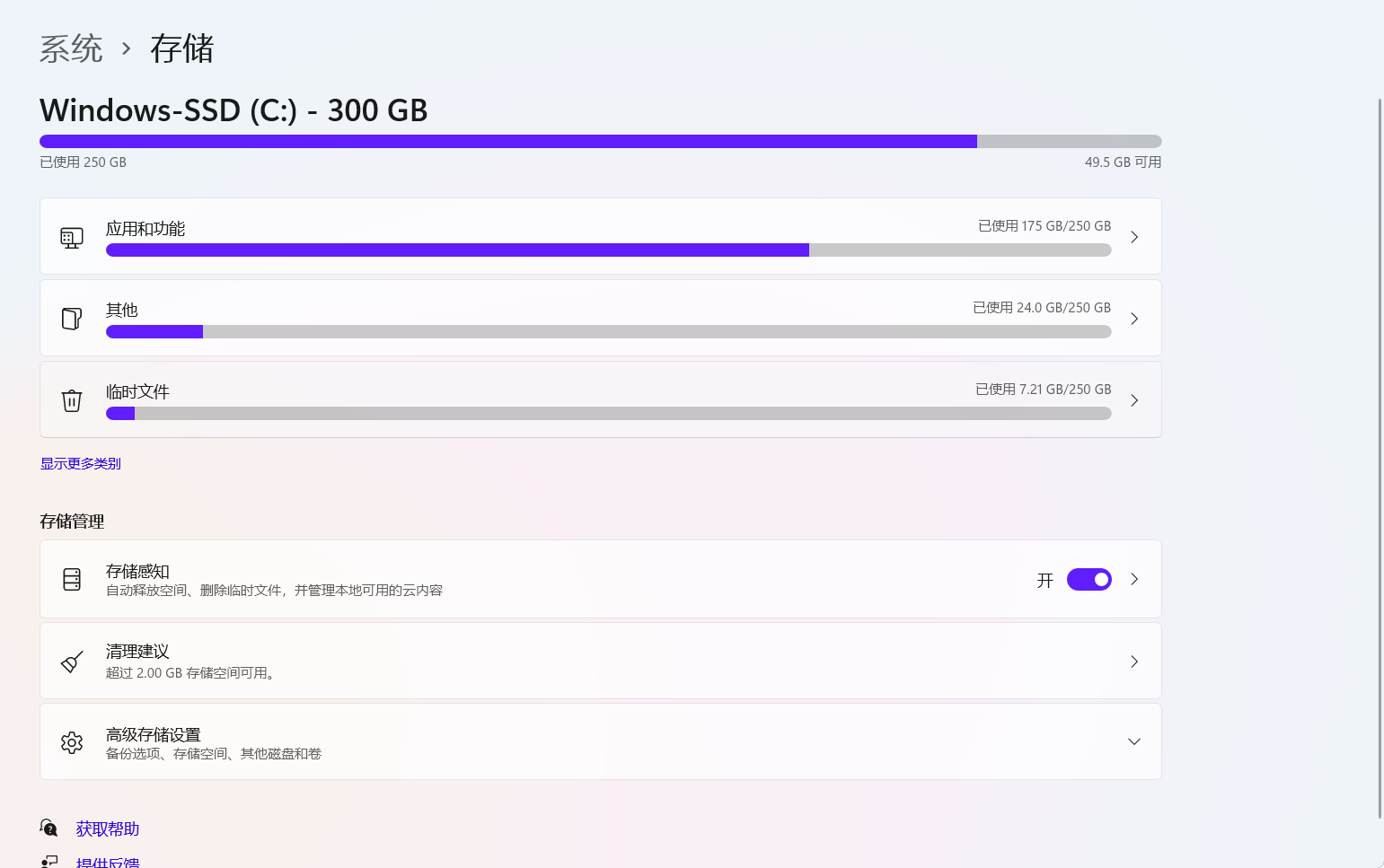
建议开启存储感知,然后我们就可以查看清理建议,可以自行决定是否实行清理建议
再来是【高级存储设置】,在这里,可以更改【保存新内容的地方】,新电脑的文档/视频/下载这些默认路径都是在C盘的,长期积累下来,占用的空间非常大,建议存储到其他地方
然后WIN11还新增了双重的“保险杠”,可以在不同磁盘存储同样的文件,相当于“双保险”
# 参考文章
Linux和Windows系统目录结构对比_小辉_Super的博客-CSDN博客 (opens new window)
onedrivetemp文件夹可以删除吗-掘金 (juejin.cn) (opens new window)
$WinREAgent 文件夹是什么?可以删除吗? - 软餐 (ruancan.com) (opens new window)
C盘出现AMTAG.bin文件请问可以删除吗 - Microsoft Community (opens new window)
DumpStack.log file? - Microsoft Community --- DumpStack.log file?- Microsoft社区 (opens new window)