ReturnTmp's Blog ReturnTmp's Blog
首页
基础课程
编程语言
框架技术
运维笔记
人工智能
随笔摘录
  • 友链
关于
收藏
  • 分类
  • 标签
  • 归档
GitHub (opens new window)

ReturnTmp

分享有趣好玩的计算机知识
首页
基础课程
编程语言
框架技术
运维笔记
人工智能
随笔摘录
  • 友链
关于
收藏
  • 分类
  • 标签
  • 归档
GitHub (opens new window)
  • Jenkins | VuePress博客自动化部署
  • 三步教你轻松安装配置 Linux Anaconda 环境
  • Windows SSH 远程连接 Linux
  • VuePress 数学公式支持
  • 一文教你如何防御数据库渗透入侵
  • WSL2 Ubuntu20.04 配置 CUDA
  • 前端开发部署运维笔记
  • 运维监控指南
  • 如何使用『Nginx』配置后端『HTTPS』协议访问
  • 华为云云耀云服务器L实例评测|搭建您的私人影院网站
  • 华为云云耀云服务器L实例评测|服务器反挖矿防护指南
  • 华为云云耀云服务器L实例评测|Git 私服搭建指南
  • VSCode『SSH』连接服务器『GUI界面』传输
    • 前言
    • 客户端配置
      • SSH配置
      • VcXsrv
    • 服务端配置
    • 开始运行
      • VcXsrv
      • VSCode
    • 补充
    • 参考文章
  • 『硅云』海外云服务器购买指南
  • GitHub Unfork 指南
  • 摆脱推荐算法,实现万物皆可『RSS』
  • Drone 指南
  • 教你如何『SSH』远程连接『内网』服务器
  • 『GitHub Actions』静态博客部署指南
  • Nginx 配置路径解析
  • 『pnpm』多项目环境迁移指南
  • Nginx 403 forbidden 问题
  • 你知道『SSH』为什么安全吗
  • 手把手教你如何给『Linux』打补丁
  • KVM Anolis OS 环境搭建
  • Docker 快速搭建 MySQL 高可用集群
  • RabbitMQ 入门指南(安装,配置,应用)
  • linux JDK8 环境配置
  • 发布策略
  • Spring Cloud Gateway + Nacos 灰度发布
  • Nginx 负载均衡集群 节点健康检查
  • 前端监控搭建
  • 运维监控系统
  • MySQL 可视化监控
  • MySQL 死锁问题排查与解决
  • Zookeeper Windows 安装配置(单机 - 集群)
  • 阿里云服务器镜像迁移
  • git clone 失败问题
  • Couldn't find ffmpeg or avconv 问题
  • 运维笔记
ReturnTmp
2023-09-19
目录

VSCode『SSH』连接服务器『GUI界面』传输

# 前言

最近需要使用实验室的服务器训练带有 GUI 画面的 AI 算法模型(pygame),但是我是使用 SSH 连接的,不能很好的显示模型训练的效果画面,所以下面将会讲解如何实现 SSH 连接传输 Linux GUI 画面的

注:我们没有采用直接在 Linux 上搭建远程桌面,是因为我们平时跑模型极少需要用到 GUI,并且安装远程桌面可能影响性能,因此采用上述方式来解决问题

操作系统:Windows 11(本地机) Ubuntu 20.04(远程机)

本文最终效果就是在 VS Code 的 Remote-SSH 连接到服务器显示服务器端 GUI 画面

# 客户端配置

# SSH配置

配置 VS Code 的 Remote-SSH 需要用到的 .ssh\config 文件

Host 主机名
    HostName 域名或IP
    User 用户名
    Port SSH的端口
    IdentityFile ~/.ssh/id_rsa
    ForwardX11 yes
    ForwardX11Trusted yes
1
2
3
4
5
6
7

重点是下面这两行

    ForwardX11 yes
    ForwardX11Trusted yes
1
2

# VcXsrv

官网下载:VcXsrv Windows X Server download | SourceForge.net (opens new window)

安装完会出现XLaunch在菜单中,这就是我们需要的所谓XServer软件
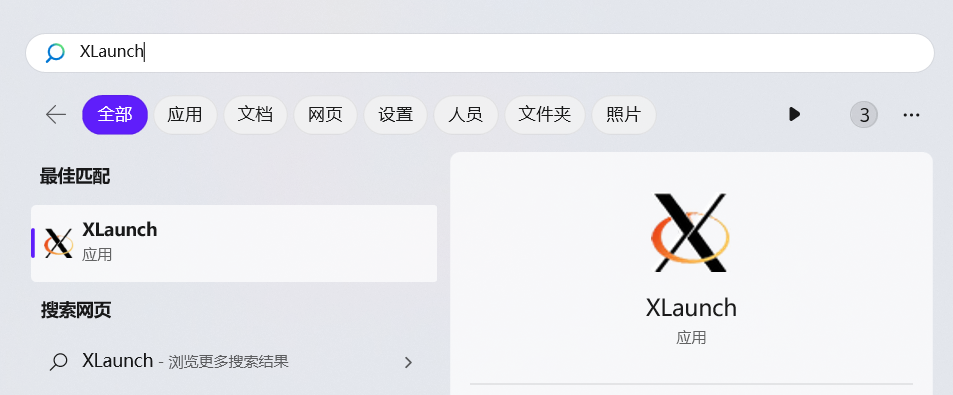
image-20230919195731482

# 服务端配置

配置 $DISPLAY 为 10.0

# 显示
echo $DISPLAY
# 配置
export DISPLAY=localhost:10.0
1
2
3
4

image-20230919200009182

# 开始运行

# VcXsrv

开始运行 XLaunch,然后 Display number 需要填写上面我们设定的 $DISPLAY 的值(10),最后勾选Disable access control,其它按默认即可

# VSCode

我们连接服务器之后输入如下代码

xeyes
1

但是之后我出现了如下问题 Error: Can't open display: localhost:10.0,解决方案如下

export DISPLAY=localhost:10.0 里面的 localhost 需要替换为 Windows 主机的 IP,命令行输入 ipconfig 即可获取 IP

最后我们输入 xeyes 我们应该就可以看到如下测试画面
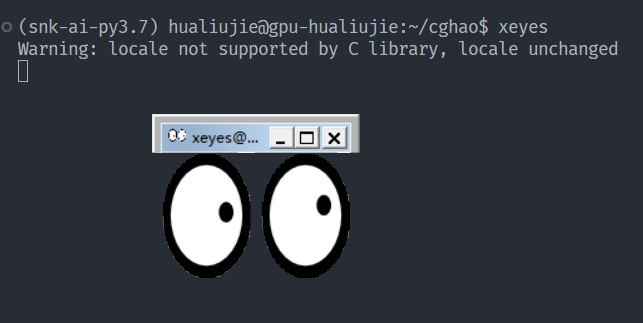
image-20230919211426657

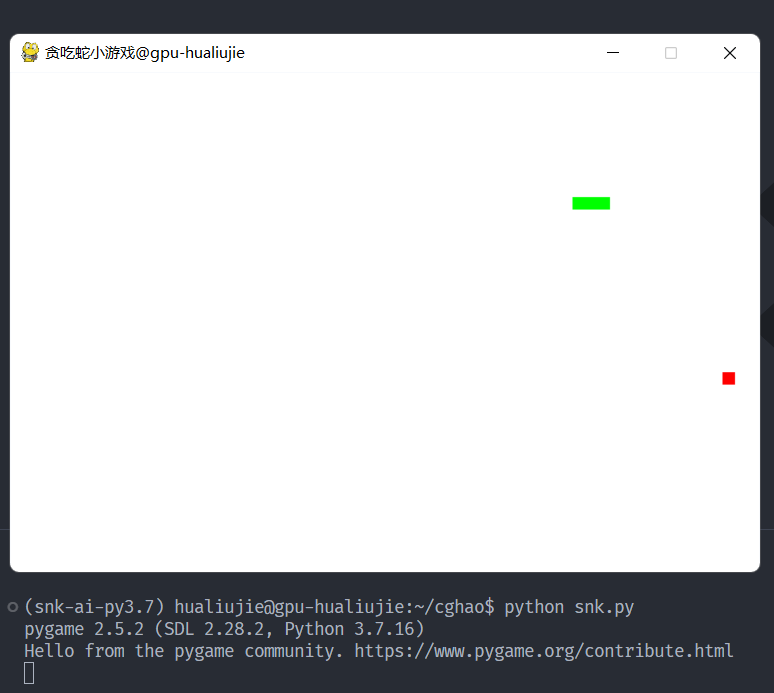
下面我再随便编写个 pygame 的游戏界面作为测试,大功告成

image-20230919211615681

# 补充

其中我进行了如下配置,不知道是否起了作用,谨在此记录

文件 /etc/ssh/sshd_config 其中配置如下

AllowAgentForwarding yes
#AllowTcpForwarding yes
#GatewayPorts no
X11Forwarding yes
1
2
3
4

# 参考文章

当通过 VS Code 的 Remote-SSH 连接到服务器时如何显示服务器端 GUI(以 Windows 本地 → Ubuntu 远程为例) - 知乎 (zhihu.com) (opens new window)

解决VScode远程服务器时opencv和matplotlib无法直接显示图像的问题_郭庆汝的博客-CSDN博客 (opens new window)

【Linux】解决ssh连接终端无GUI无法显示python图像【服务器】_moba远程服务器plt.show_Jack Lin的博客-CSDN博客 (opens new window)

编辑 (opens new window)
上次更新: 2023/10/14, 10:01:13
华为云云耀云服务器L实例评测|Git 私服搭建指南
『硅云』海外云服务器购买指南

← 华为云云耀云服务器L实例评测|Git 私服搭建指南 『硅云』海外云服务器购买指南→

最近更新
01
百度网盘加速
03-24
02
新版 PyCharm 设置 Conda 虚拟环境
03-24
03
腾讯云域名转到阿里云
03-24
更多文章>
Theme by Vdoing | Copyright © 2023-2024 ReturnTmp | MIT License
  • 跟随系统
  • 浅色模式
  • 深色模式
  • 阅读模式